若依项目的首次部署
安装mysql
检查是否安装过mysql
1 | rpm -qa | grep mysql |
如果你系统有安装,那可以选择进行卸载
1 | rpm -e mysql # 普通删除模式 |
安装mysql
1 | sudo yum install wget |
权限设置
1 | chown -R mysql:mysql /var/lib/mysql/ |
创建并切换到 mysql 用户
1 | // 如果已经创建跳过前两步 |
初始化 MySQL
1 | mysqld --initialize |
启动 MySQL
1 | systemctl start mysqld |
查看MySQL启动状态
1 | systemctl status mysqld |
验证 MySQL 安装
1 | mysqladmin --version |
设置root用户的密码
1 | mysqladmin -u root password "123456" |
登录mysql服务器
1 | mysql -u root -p |
设置mysql的访问权限
1 | 设置只能从一个ip访问mysql |
安装docker
卸载Docker
1 | yum remove docker \ |
安装docker
1 | yum install -y yum-utils \ |
更新本地镜像
1 | 设置docker镜像源 |
安装docker
1 | yum install -y docker-ce |
关闭防火墙
1 | 关闭 |
通过命令启动docker
1 | systemctl start docker # 启动docker服务 |
输入命令,可以查看docker版本
1 | docker -v # 出现版本才是成功 |
docker安装redis
拉取官方的最新版本的镜像
1 | docker pull redis:latest |
使用以下命令来查看是否已安装了 redis
1 | docker images |
安装完成后,我们可以使用以下命令来运行 redis 容器
1 | docker run -itd --name redis-test -p 6379:6379 redis |
后端项目部署
docker部署
编写Dockerfile
1 | 使用官方的 Java 运行时作为父镜像 |
跳转到jar包目录下
1 | cd /root/ruoyi-project/backend |
docker部署
1 | docker build -t myapp . |
docker compose部署
安装docker compose
1 | sudo curl -L "https://github.com/docker/compose/releases/download/1.29.1/docker-compose-$(uname -s)-$(uname -m)" -o /usr/local/bin/docker-compose |
将可执行权限应用于二进制文件
1 | sudo chmod +x /usr/local/bin/docker-compose |
添加docker-compose.yml文件
1 | version: '3' |
运行docker compose
1 | docker-compose up -d |
安装nginx
前端打包项目
1 | npm run build |
安装Nginx
1 | rpm -ivh http://nginx.org/packages/centos/7/noarch/RPMS/nginx-release-centos-7-0.el7.ngx.noarch.rpm |
配置前端转发
1 | 在/etc/nginx/conf.d中添加vue.conf文件 |
问题汇总
yum镜像源的问题
如果出现下面的情况
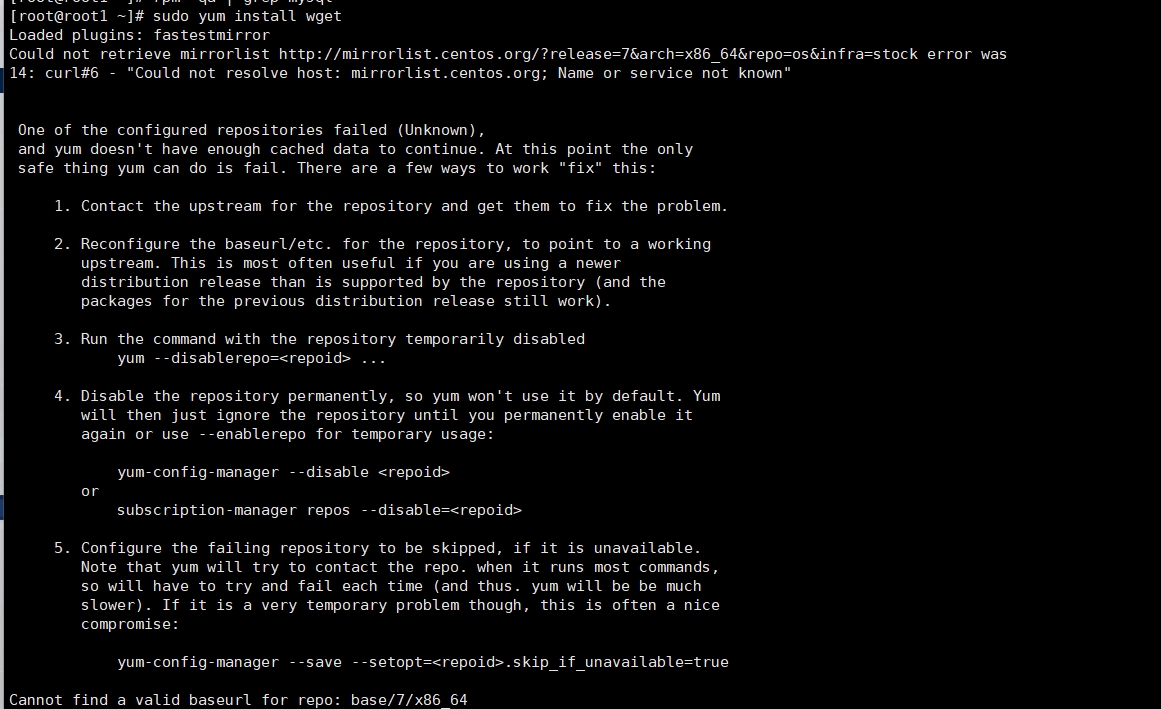
就是yum镜像源的问题,执行下面的指令
1 | 备份原有的 yum 配置文件 |
服务器防火墙没开,导致无法远程连接数据库
如果本地出现2002 - Can't connect to server on '193.8.173.139' (10060)
需要打开服务器的防火墙
1 | sudo firewall-cmd --zone=public --add-port=3306/tcp --permanent |
本博客所有文章除特别声明外,均采用 CC BY-NC-SA 4.0 许可协议。转载请注明来源 竹兰小筑BLOG!
相关推荐

2024-12-10
维护若依项目
更新容器步骤进入容器查看jar包的位置 12docker exec -it <container> /bin/bashls 可以将jar包同步到容器内的文件 12#cd到jar包相同目录#docker cp ruoyi-admin.jar <container>:/app/ruoyi-admin.jar 进程占用的处理安装isof 1sudo yum install lsof 查找是什么进程占用了端口,并获取pid 1lsof -i :<port> 强制杀死进程 1sudo kill -9 <PID> nginx开机启动设置查看nginx是否是开机启动 123sudo systemctl is-enabled nginx- disabled是未开机启动- disabled是已经设置了开机启动 设置开机启动 1sudo systemctl enable nginx 给docker设置开机启动如果容器已经创建,先删除容器 1docker rm -f...

2024-12-18
安装nextcloud
nextcloud介绍Nextcloud是一款开源免费的私有云存储网盘项目,可以让你快速便捷地搭建一套属于自己或团队的云同步网盘,从而实现跨平台跨设备文件同步、共享、版本控制、团队协作等功能。Nextcloud是一个网盘式文件管理系统,多用户权限管理,多客户端,使用简单。 Nextcloud是owncloud的一个分支,由原创始人团队维护,是在owncloud被别的公司收购后,由创始人团队创立的新分支。就像 mysql和mariadb。 Nextcloud完全开源,功能强大,能够自由更改主题,无限制增加用户,有一个完善的应用中心(在线office办公,pdf在线浏览,图片缩略图浏览等功能) 如何安装nextcloud安装php8.1检查旧版的php版本123#检查当前php版本或者 php -m 检查当前php扩展php -v #检查当前的php版本php -m #检查php扩展 卸载所有已安装的php1yum remove -y php* 添加remi源(可能需要提前安装epel-release)123yum install -y...
评论